iPhoneの領収書・レシート写真を整理する方法
領収書の写真は、まず「レシート」専用のアルバムを1つ決めると探しやすくなります。これから撮る分は、振り分けカメラで撮る前にアルバムを選んでおけば、そのアルバムへ自動で追加できます。
iOS 17以降・アルバム3つまで無料、撮影枚数の制限なし。Proは買い切りで、月額課金はありません。
領収書アルバムは、探す単位で分ける
枚数が少ないうちは「レシート」1つから始めます。月ごとに見返すことが多いなら「レシート 2026-09」のように年月を付けると、後からどのまとまりを開くか迷いにくくなります。月が変わったら、新しい月のアルバムを自分で作って切り替えます。
仕事と家計で確認する場面が違うなら、「仕事のレシート」「家計のレシート」の2つに分ける方法もあります。まずは月別か用途別のどちらかを選び、撮るたびに分類先を考え込まない数に絞りましょう。
- 枚数が少ない:レシート
- 月ごとに確認する:レシート 2026-09
- 仕事と家計を分けたい:仕事のレシート/家計のレシート
文字を読み返せるように、撮影時に確認する
アルバムに入っていても、文字が読めない写真は撮り直しが必要です。片付ける前に、次の順番で1枚を確認します。
- レシートを平らに置き、紙の四隅が画面に入るように構えます。
- 照明の反射や手の影で、日付・店名・金額が隠れていないか確認します。
- 文字をタップしてピントを合わせてから撮影し、撮影後の画像を拡大して読み返します。
- 長いレシートは全体に加えて必要な箇所も撮り、同じアルバムにまとめます。
これは写真を見返しやすくするための撮影手順です。振り分けカメラの役割は写真の撮影とアルバムへの振り分けで、文字の読み取りや金額の集計は行いません。
振り分けカメラで、撮る前にアルバムを選ぶ
- 振り分けカメラを開き、カメラへのアクセスを許可します。
- 画面上部のボタンを押して一覧を開き、「新しいアルバム」で「レシート」などのアルバムを作ります。アルバムがまだないときは、用途の候補の「レシート」からも作れます。写真へのアクセスを確認されたら、アルバムに振り分けるために「フルアクセスを許可」を選びます。
- 上部のボタンに「レシート」と表示されていることを確かめて、領収書を撮ります。
- 撮影から3秒間は、ボタンが「✓ レシート」に変わります。別のアルバムに入れたかったときは、その間にボタンを押して選び直せます。次の領収書も同じ用途なら、そのまま続けて撮れます。
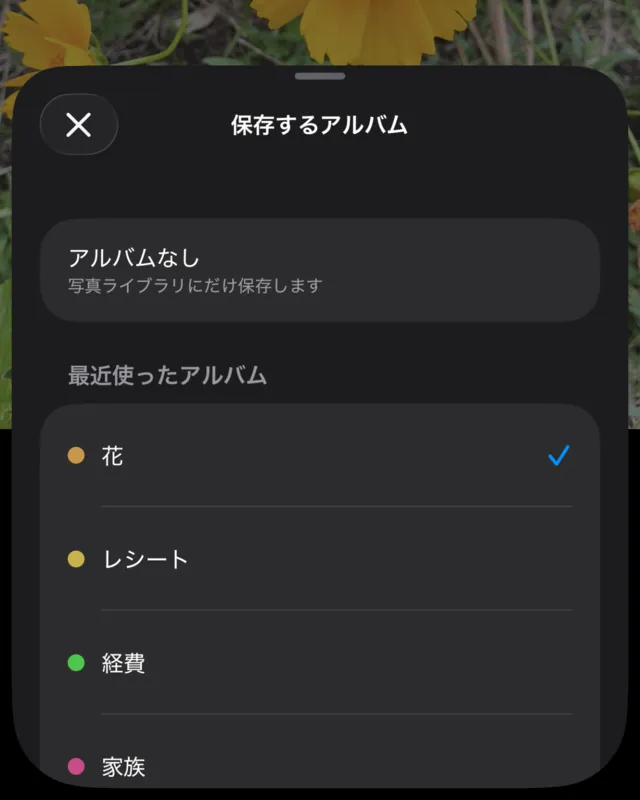
アルバムを選びます。
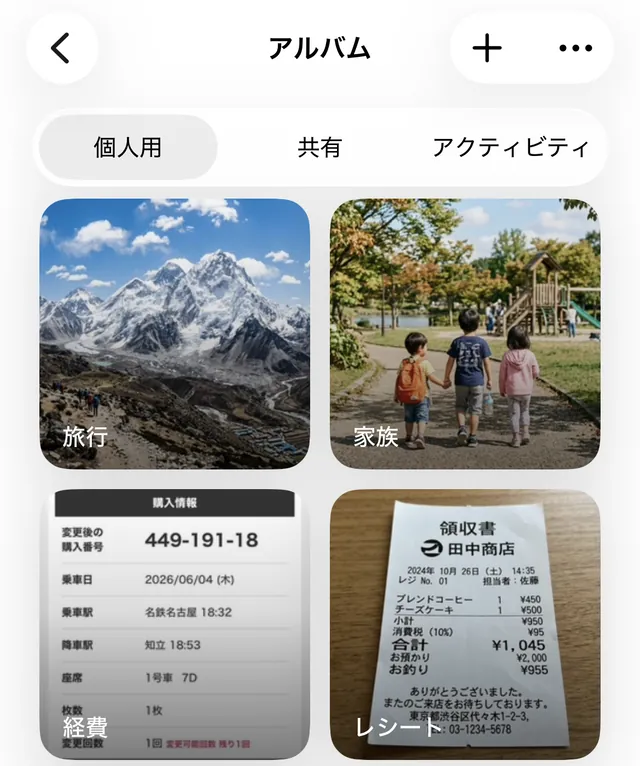
アルバムから見返せます。
前回選んだアルバムは次に開いたときも選ばれたままなので、別の用途を撮った後は、上部のボタンの表示を確かめてから撮影します。撮った写真は写真Appのライブラリにも残り、レシートのアルバムからまとめて見返せます。
すでに撮った領収書は、写真Appで整理する
振り分けカメラでアルバムに入れられるのは、このアプリでこれから撮る写真です。すでに保存されている領収書を、内容から自動判定して集める機能はありません。既存の分は写真Appで必要な写真を選び、レシート用のアルバムへ追加します。
大量にある場合は、次に確認したい月の分から整理すると始めやすくなります。過去の分を一度に全部片付けなくても、今日から撮る分のアルバムを決めておけば、新しい写真を探し直す作業を減らせます。
よくある質問
日付や金額を自動で読み取れますか?
いいえ。OCR、金額の集計、会計処理の機能はありません。領収書の画像を用途別のアルバムにまとめて残すためのカメラです。
月が変わると自動で別アルバムになりますか?
いいえ。日時や写真の内容でアルバムを自動判定する仕組みではありません。月別で使う場合は、新しい月のアルバムを自分で作り、撮る前に選びます。
写真Appからも見られますか?
はい。写真は写真Appのアルバムに入ります。アプリ独自の保存場所へ移すのではなく、写真ライブラリに保存した写真を選んだアルバムへ追加します。
レシート用のアルバムで試せます
まずは「レシート」のアルバムを1つ作って、手元の1枚で撮影から写真Appでの確認まで試せます。
App Storeで無料ダウンロードiOS 17以降・アプリ内課金あり(Proは買い切り)